Diviser une feuille dans Microsoft Word est une technique simple mais incroyablement utile pour créer des documents organisés, créatifs et parfaitement adaptés à vos besoins. Que vous souhaitiez réaliser des cartes, structurer des notes, préparer des supports pédagogiques ou concevoir des projets graphiques, les modèles Word pré‑divisés vous permettent de gagner un temps précieux. Dans cet article, découvrez comment utiliser ces modèles, leurs avantages, ainsi que des conseils pratiques pour obtenir un résultat professionnel.
📘 Pourquoi diviser une feuille Word
Diviser une page dans Word offre de nombreuses possibilités :
- 🎴 Créer des cartes — cartes de visite, cartes de vœux, cartes de jeu, étiquettes…
- 📊 Organiser des informations — tableaux, listes, graphiques répartis sur une seule feuille.
- 🗒️ Prendre des notes structurées — idéal pour les étudiants, les réunions ou les projets.
- 🎨 Réaliser des créations visuelles — collages, mini‑comics, storyboards, prototypes.
Cette technique est particulièrement utile lorsque vous souhaitez obtenir des sections parfaitement égales, sans devoir ajuster manuellement les marges ou les colonnes.
🗂️ Nos modèles Word prêts à l’emploi
Nous mettons à disposition une série de modèles Word où la feuille est déjà divisée en :
- 2 parties égales
- 3 parties égales
- 4 parties égales
- 6 parties égales
- 8 parties égales
- 10 parties égales
Chaque modèle est entièrement personnalisable : couleurs, polices, zones de texte, formes, etc.
🛠️ Comment utiliser ces modèles
L’utilisation est simple et accessible à tous :
- 📥 Télécharger le modèle correspondant au nombre de divisions souhaitées.
- ✏️ Personnaliser : ajouter du texte, insérer des images, modifier les styles.
- 🖨️ Imprimer : choisir le papier adapté (A4, A5, papier épais, papier photo).
Ces modèles sont conçus pour être immédiatement opérationnels, sans configuration complexe.
🎯 Les avantages des modèles pré‑divisés
- ⏱️ Gain de temps — plus besoin de créer la mise en page manuellement.
- 🧩 Facilité d’utilisation — parfait pour débutants comme pour utilisateurs avancés.
- 🎨 Personnalisation totale — couleurs, typographies, formes, logos…
- 💸 Gratuit — tous les modèles sont disponibles sans frais.
💡 Conseils pour un résultat optimal
- 📐 Choisir le bon format de papier selon votre projet (A4, A5…).
- ✏️ Utiliser les outils de dessin Word pour ajouter des lignes, formes ou repères.
- 🖨️ Imprimer sur du papier de qualité pour un rendu professionnel.
Ces astuces permettent d’obtenir une mise en page nette, équilibrée et agréable à lire.
📄 Exemples de feuilles divisées
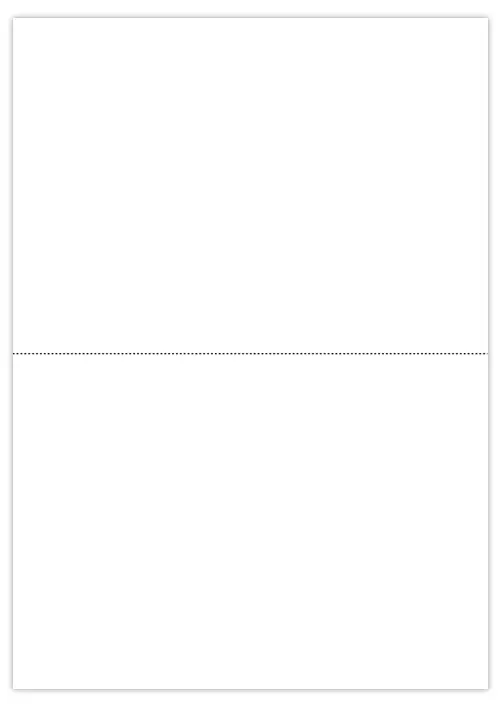
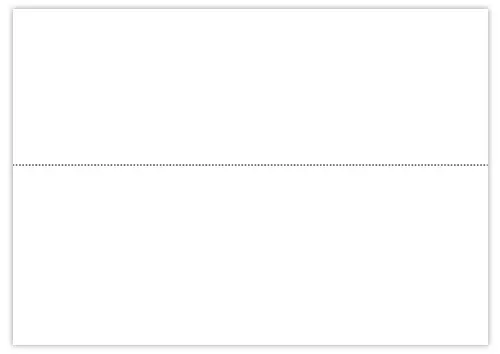
- Feuille divisée en 2 parties — PDF | Word
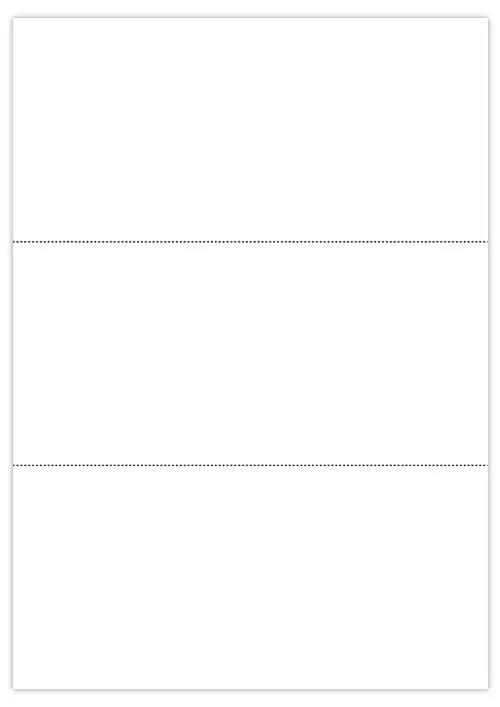
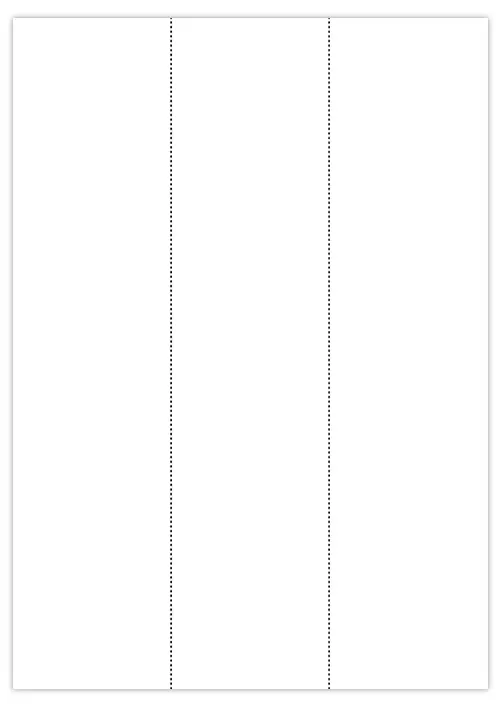
- Feuille divisée en 3 parties — PDF | Word
- Feuille divisée en 4 parties — PDF | Word
- Feuille divisée en 6 parties — PDF | Word
- Feuille divisée en 8 parties — PDF | Word
- Feuille divisée en 10 parties — PDF | Word
Une feuille divisée en 2 parties dans Word
Une feuille divisée en 3 parties dans Word
Une feuille divisée en 4 parties dans Word
Une feuille divisée en 6 parties dans Word
Une feuille divisée en 8 parties dans Word
Une feuille divisée en 10 parties dans Word
🏁 Conclusion
Diviser une feuille dans Word est une solution simple, rapide et efficace pour créer des documents organisés, créatifs et professionnels. Grâce aux modèles pré‑divisés, vous gagnez du temps tout en bénéficiant d’une mise en page parfaitement équilibrée. Téléchargez les modèles, personnalisez-les selon vos besoins et laissez libre cours à votre créativité.
Articles relatifs:
- Icônes de téléphone pour cartes de visite :…

- Modèles de nombres à imprimer : personnalisez vos…

- Modèle de graphique pour Word

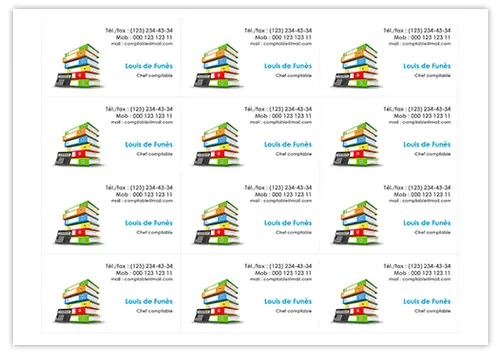
- Carte de visite pour un comptable : modèle Word
- Modèle carte visite plomberie gratuit

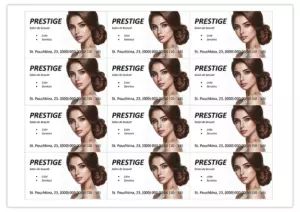
- Modèle de carte de visite pour un salon de beauté
- Feuille lignée a imprimer A4

- Modèles de feuilles de bloc-notes à imprimer

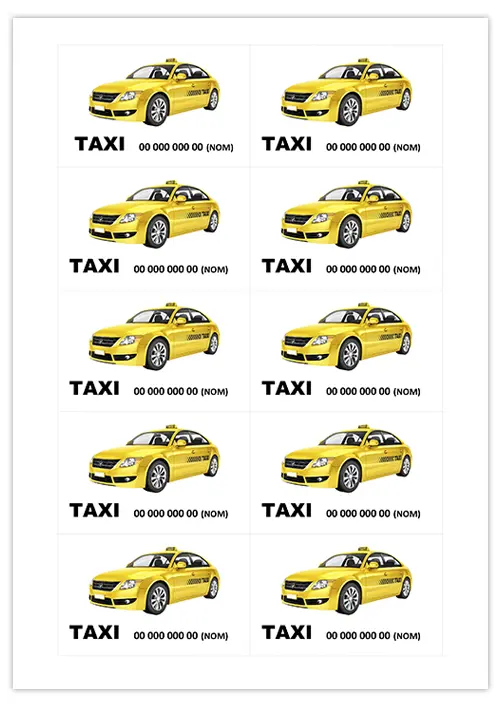
- Carte de visite Taxi
- Carte de visite de coiffeur : modèle Word

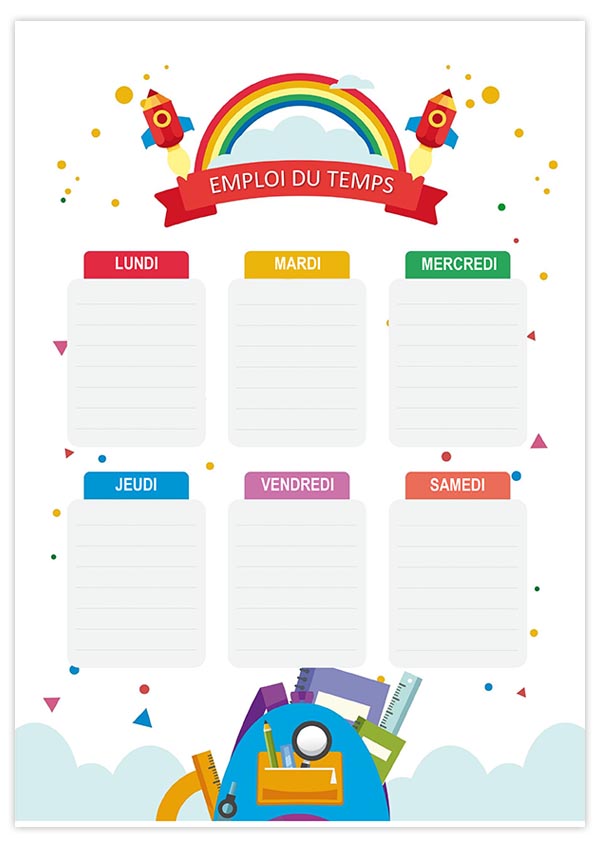
- Emploi du temps
- Modèle diplome Word


Laisser un commentaire